Tips Memanfaatkan Blog Ini

  1. Perhatikan tanggal penulisan dan tanggal update artikel. Semakin baru tanggal-tanggal ini, semakin valid informasi yang tercantum.
  2. Harap membaca komentar-komentar terkait sebelum bertanya; bisa jadi hal yang ingin Anda tanyakan sudah terjawab.
  3. Pertanyaan dapat disampaikan lewat bagian komentar atau lewat akun Twitter @asyafrudin.

Sabtu, 19 Maret 2022

Menerapkan Agile di Pemerintahan

Banner Pemerintah Tangkas

Visi Pemerintah Tangkas adalah mewujudkan ketangkasan dalam pemerintahan Indonesia. Hal itu dilakukan dengan cara berkontribusi aktif untuk mewujudkan keselarasan antara Agile dengan birokrasi dalam pemerintahan Indonesia. Tujuannya adalah agar pemerintahan Indonesia dapat meningkatkan efisiensi dalam birokrasi dan menyediakan layanan publik yang optimal.

Perlahan tapi pasti, visi tersebut mulai terwujud. Salah satu contohnya adalah di Direktorat Jenderal Pajak (DJP). Perubahan pola pikir merupakan hal yang paling utama karena beralih dari Waterfall ke Agile memang harus dimulai dari pola pikir. DJP juga melakukan adaptasi terhadap Scrum Framework agar Agile dapat berjalan dengan maksimal di dalam tubuhnya. DJP bahkan menyusun regulasi khusus agar penerapan Agile tidak dinilai menyalahi kebijakan teknologi informasi dan komunikasi (TIK) miliknya sendiri.

Pengalaman panjang penerapan Agile di DJP dipadukan dengan pemahaman yang kuat terkait Agile akhirnya menghasilkan sebuah buku berjudul “ASN (singkatan dari Aparatur Sipil Negara) Juga Bisa Agile”. Isinya merupakan hasil pemikiran langsung dari pegawai DJP yang terlibat dalam penerapan Agile di DJP sejak inisiatifnya dimulai. Kombinasi dari kompetensi si Pegawai sebagai praktisi Agile bersertifikasi dan pengalamannya mengikuti penerapan Agile di DJP itu yang membuat bukunya menarik untuk dibaca.

Sampul Buku ASN Juga Bisa Agile
Di dalam buku itu, teori-teori tentang Agile dan Scrum Framework dan kebutuhan riil untuk menerapkan Agile di DJP dipadukan dengan baik. Faktor-faktor krusial untuk membentuk budaya Agile seperti dukungan pihak-pihak non-TIK dan proses penyusunan regulasi Agile di DJP ikut dibahas di dalam buku tersebut. Lika-liku lainnya seperti multi-tasking, dokumentasi, atau perencanaan dalam Agile juga tidak luput dibahas di dalam buku tersebut.

Dari gambaran di atas terlihat bahwa buku “ASN Juga Bisa Agile” tidak berisi hal-hal teknis saja. Topik-topik di tingkat organisasi seperti pembentukan pemahaman yang tepat terhadap Agile dan tips untuk membentuk budaya Agile juga ikut dibahas. Pembahasan itu diselaraskan dengan topik-topik teknis di tingkat tim seperti Product Owner, Scrum Master, Development Team, atau story points. Hasilnya adalah kombinasi yang menyeluruh terkait proses penerapan Agile dari awal hingga stabil dan dari tingkat atas hingga tingkat bawah.

Secara garis besar, “ASN Juga Bisa Agile” membahas banyak hal penting terkait penerapan Agile di DJP yang secara umum dapat diterapkan di instansi pemerintah lainnya. Bukan tidak mungkin buku tersebut dijadikan salah satu referensi bagi penerapan Agile di pemerintah. Kalaupun tidak dijadikan referensi, ada banyak hal yang dapat diadopsi atau diadaptasi oleh setiap instansi agar penerapannya sesuai dengan kebutuhan instansi masing-masing.

Bagi yang berminat, informasi lebih lanjut mengenai buku “ASN Juga Bisa Agile” ada di asyafrudin.id/asn-juga-bisa-agile/. Bila ingin bertanya lebih dalam mengenai isi buku tersebut atau sekadar ingin berdiskusi mengenai penerapan Agile di pemerintahan Indonesia, penulisnya, Amir Syafrudin, dapat dikontak lewat Twitter atau LinkedIn. Pertanyaan yang lebih umum terkait Agile pun akan direspons dengan senang hati oleh si Penulis.

Mari menjadi ASN yang tangkas!

--

Dipublikasikan kembali dari Buku: ASN Juga Bisa Agile

Kamis, 09 Maret 2017

Lapor SPT Tahunan Online Lewat e-Form

Sepertinya tulisan ini agak terlambat dipublikasikan, tapi toh lebih baik terlambat daripada tidak sama sekali. Dalam tulisan ini saya akan membahas cara lapor SPT Tahunan menggunakan e-Form. e-Form adalah layanan pelaporan SPT Tahunan secara online seperti e-Filing. Hanya saja, sedikit berbeda dengan e-Filing, pengguna e-Form tidak perlu terhubung ke Internet terus-menerus karena pengisiannya dilakukan secara offline. Pengguna e-Form hanya perlu terhubung ke Internet saat mengunduh e-Form beserta viewer-nya dan saat mengirim data SPT lewat e-Form tersebut. Sesuai dengan karakteristik tersebut, pengguna e-Form pun tidak perlu kuatir muncul masalah login timeout yang berpotensi membuat data kita hilang (dan harus mengulang pengisian dari awal).

Untuk mulai menggunakan e-Form, ikuti langkah-langkah mudah berikut ini:
  1. Login lewat djponline.pajak.go.id.
  2. Masuk ke profil lengkap (bukan profil singkat ya).
  3. Scroll ke bawah, centang e-Form, klik "Ubah Akses". Bila sukses, fitur e-Form akan aktif dan siap digunakan.
  4. Login kembali lewat djponline.pajak.go.id.
  5. Klik link (atau logo) e-Form.
  6. Klik link "Download Viewer" di menu sebelah kanan.
  7. Install aplikasi yang sudah di-download. Bila sukses, komputer kita sudah dilengkapi viewer untuk membuka e-Form.
  8. Kembali ke halaman e-Form, klik "Buat SPT".
  9. Ikuti petunjuk, klik tombol "e-Form ...".
  10. Ikuti petunjuk, klik "Kirim Permintaan". Bila sukses, e-Form SPT yang kita butuhkan akan di-download langsung ke komputer kita. Selain itu, kita akan menerima kode verifikasi yang akan kita gunakan saat mengirim SPT yang sudah kita isi.
Tampilan Dashboard DJP Online setelah e-Form aktif
Menu Form Viewer
Contoh Pilihan Buat SPT untuk SPT 1770 S
Pesan Sukses Hasil Permintaan e-Form SPT
Di sini kita sudah memiliki e-Form SPT, viewer untuk membukanya, dan kode verifikasi untuk verifikasi pengirimannya. Selanjutnya, untuk mengisi dan melaporkan SPT Tahunan melalui e-Form, ikuti langkah-langkah mudah berikut ini:
  1. Klik 2x e-Form SPT yang sudah kita download.
  2. Pada form SPT yang tampil, isi data SPT yang benar sesuai petunjuk.
  3. Klik tombol di bagian atas untuk berpindah dari halaman yang satu ke yang lain.
  4. Bila data SPT masih ada yang kurang, klik tombol Save (tombol dengan ikon disket kecil) agar data yang sudah diisi tidak hilang. Pengisian SPT Tahunan dapat dilanjutkan lain waktu.
  5. Bila data SPT sudah benar, klik "Selesai". 
  6. Isi kode verifikasi yang kita terima, kirim SPT.
Proses pelaporan SPT Tahunan menggunakan e-Form pun selesai kita lakukan. Mudah, cepat, dan tidak butuh koneksi Internet yang konstan. Kalau masih ada data yang salah, kita pun bisa melakukan pembetulan SPT. Nyaman, bukan? :)

Semoga bermanfaat!

--
Amir Syafrudin

Jumat, 20 Februari 2015

Menggunakan WhatsApp Di Komputer

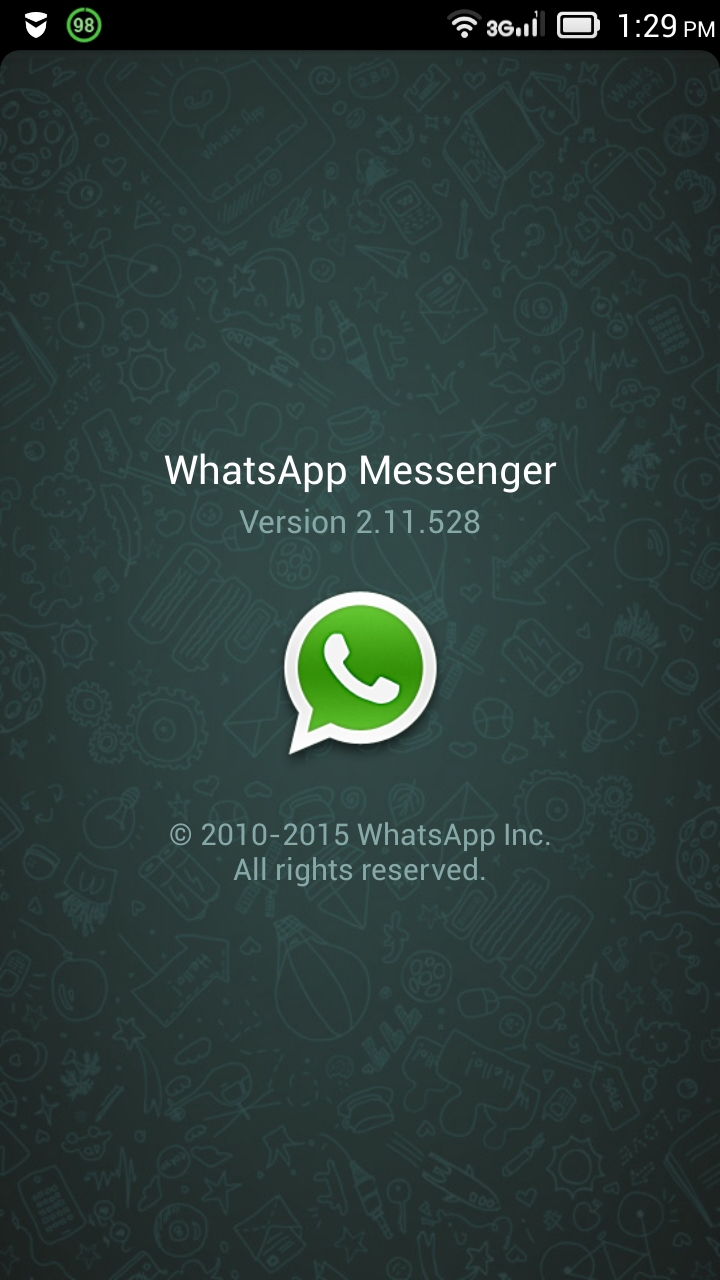
Gambar 1: Versi WhatsApp
Akhirnya WhatsApp tidak lagi terbatas sebagai aplikasi di perangkat smartphone saja. Mulai hari ini, pengguna WhatsApp dapat mengakses WhatsApp lewat komputer melalui fitur WhatsApp Web. Hal-hal yang dibutuhkan untuk mengakses WhatsApp Web di komputer adalah versi WhatsApp terbaru (yang sudah mendukung fitur WhatsApp Web), komputer yang dilengkapi browser, dan koneksi Internet yang memadai. Pastikan bahwa komputer yang digunakan adalah komputer milik sendiri karena chatting menggunakan komputer orang lain itu sungguh ter-la-lu.

Sebelum saya paparkan langkah-langkah untuk mengakses WhatsApp lewat komputer, saya paparkan terlebih dahulu kondisi perangkat smartphone dan komputer yang saya gunakan. Pertama, WhatsApp di perangkat smartphone yang saya gunakan adalah versi 2.11.528. Setahu saya versi tersebut adalah versi pertama yang mendukung fitur WhatsApp Web. Kedua, saya memutuskan untuk menggunakan komputer yang dilengkapi Google Chrome versi 40.0.2214.111 m. Ketiga, saya sambungkan juga smartphone yang saya gunakan ke Wi-Fi untuk menghindari habisnya kuota Internet akibat sinkronisasi antara WhatsApp di smartphone dengan WhatsApp Web di browser. Pastikan bahwa Wi-Fi yang digunakan adalah milik sendiri karena menghabiskan kuota Internet lewat Wi-Fi orang lain itu sungguh sangat ter-la-lu sekali.

Gambar 2: Tampilan WhatsApp Web dengan QR Code
Gambar 3: Menu WhatsApp Web Pada Aplikasi WhatsApp
Gambar 4: Tampilan WhatsApp Web Sesaat Setelah Login
Untuk mulai menggunakan WhatsApp di komputer, ikuti langkah-langkah berikut ini:
  1. Di komputer kita, buka WhatsApp Web dengan mengakses web.whatsapp.com menggunakan browser kesayangan kita. Kita akan melihat tampilan QR Code yang akan kita gunakan untuk login ke akun WhatsApp kita (lihat Gambar 2).
  2. Di perangkat smartphone kita, buka aplikasi WhatsApp, buka menu aplikasinya, dan pilih (tekan/klik) menu WhatsApp Web (lihat Gambar 3). Kita akan melihat antar muka untuk memindai QR Code yang ada di layar komputer kita.
  3. Di perangkat smartphone kita, arahkan antar muka untuk memindai QR Code tersebut ke posisi QR Code di layar komputer kita. Sesuaikan posisinya sampai pemindaian berhasil dilakukan. Saat pemindaian berhasil dilakukan, kita akan otomatis login ke dalam WhatsApp Web di komputer kita (lihat Gambar 4).
Setelah kita berhasil login ke dalam WhatsApp Web, kita bisa langsung menggunakan chat seperti halnya di dalam WhatsApp yang ada di smartphone kita. Sekali lagi saya ingatkan bahwa sinkronisasi akan berjalan seiring waktu kita menggunakan WhatsApp Web. Jadi, kalau smartphone kita tidak bisa tersambung ke Wi-Fi, pastikan bahwa smartphone kita masih memiliki kuota Internet yang cukup banyak.

Semoga bermanfaat!

--
Amir Syafrudin

Rabu, 18 Februari 2015

Membuat SIM C di Polres Metro Tangerang Kota Tanpa Calo

Ternyata membuat Surat Izin Mengemudi (SIM) tanpa calo itu bisa dilakukan. Minggu lalu, tepatnya hari Kamis tanggal 12 Februari 2015, saya akhirnya berhasil memperoleh SIM C lewat jalur resmi tanpa dibantu calo atau membayar pungutan liar (pungli). Saya membuat SIM C itu di Polres Metro Tangerang Kota. Selama saya mengurus pembuatan SIM C itu, saya tidak menemukan adanya indikasi bahwa proses pembuatannya dipersulit.

Contoh Formulir Pendaftaran yang Sudah Diisi
Proses pembuatan SIM C yang saya jalani terdiri dari beberapa tahap yang memang menjadi bagian dari prosedur baku dalam pembuatan SIM C. Secara umum, prosesnya terbagi menjadi 3 tahap besar yaitu pendaftaran, ujian, dan penerbitan SIM terkait. Tahap-tahap besar itu terdiri dari tahap-tahap yang lebih kecil seperti yang saya paparkan di bawah ini:
  1. Mempersiapkan pulpen.
    Pulpen adalah barang wajib yang perlu dibawa setiap kali kita mengurus sesuatu di kantor-kantor pemerintahan agar kita tidak perlu celingukan mencari pinjaman pulpen saat kita harus mengisi formulir atau sejenisnya. Terkait pembuatan SIM, pulpen ini diperlukan untuk mengisi formulir pendaftaran, mengisi jawaban saat ujian teori, dan mengisi data pribadi saat ujian praktek.
  2. Mempersiapkan fotokopi Kartu Tanda Penduduk (KTP).
    Dari beberapa sumber yang saya temukan lewat Google Search disebutkan bahwa pengurus SIM harus menyiapkan 5 (lima) lembar fotokopi KTP untuk dilampirkan dalam berkas pengurus. Informasi ini terbukti valid karena hal pertama yang ditanyakan saat saya mulai mengurus pembuatan SIM adalah 5 lembar fotokopi KTP saya.
  3. Membuat Surat Keterangan Berbadan Sehat.
    Tempat untuk mengurus Surat Keterangan Berbadan Sehat ini juga tersedia di dalam lingkungan Polres Metro Tangerang Kota. Saya memutuskan untuk mengurus Surat Keterangan Berbadan Sehat yang saya butuhkan di tempat tersebut. Satu-satunya tes yang perlu saya ikuti di situ adalah tes buta warna. Biaya untuk pembuatan surat tersebut adalah Rp. 20.000.
  4. Mengambil formulir pendaftaran.
    Setelah membuat Surat Keterangan Berbadan Sehat, saya langsung mengambil formulir pendaftaran untuk membuat SIM. Biaya untuk pengambilan formulir pendaftaran tersebut adalah Rp. 100.000. Setelah membayar, saya menerima formulir pendaftaran yang harus saya isi.
  5. Membayar Asuransi Kecelakaan Diri Pengemudi (AKDP).
    Setelah menerima formulir pendaftaran yang masih kosong, saya beralih ke loket berikutnya untuk membayar AKDP. Biaya AKDP adalah Rp. 30.000. Setelah membayar, saya menerima bukti pembayaran dan kartu AKDP.
  6. Mengisi formulir pendaftaran.
    Setelah membayar AKDP, saya segera mengisi formulir pendaftaran yang saya terima sebelumnya. Pengisian formulirnya tidak sulit. Selain itu, contoh formulir yang sudah diisi pun tersedia di meja tempat mengisi formulir yang sudah disediakan.
  7. Menyerahkan berkas pendaftaran.
    Setelah formulir pendaftaran selesai diisi, formulir tersebut diserahkan ke petugas bagian pendaftaran dengan melampirkan fotokopi KTP, Surat Keterangan Berbadan Sehat, dan bukti pembayaran AKDP. Setelah semua berkas diserahkan, saya diminta menunggu nama saya dipanggil untuk mengikuti ujian teori.
  8. Mengikuti ujian teori.
    Saat nama saya dipanggil untuk mengikuti ujian teori, saya pun langsung memasuki ruangan khusus ujian teori. Petugas di dalam ruangan tersebut segera memberikan lembar jawaban dan soal-soal ujian teori yang harus saya kerjakan. Ujian teori itu terdiri dari 30 soal dan waktu yang diberikan untuk menjawabnya adalah 30 menit. Kriteria lulus ujian teori itu adalah menjawab 18 soal dengan benar (maksimal salah 12 soal).
  9. Mengikuti ujian praktek.
    Setelah saya dinyatakan lulus ujian teori, saya pun dipanggil kembali untuk mengikuti ujian praktek. Ujian praktek di lakukan di area khusus ujian praktek. Kendaraan dan sarana ujian praktek sudah tersedia di area tersebut. Khusus untuk pembuatan SIM C, Polres Metro Tangerang Kota menyediakan 5 unit motor yang terdiri dari 3 unit motor manual dan 2 unit motor matic. Ujian prakteknya sendiri terdiri dari 2 kali melewati jalur zig-zag dan 1 kali membentuk angka delapan. Semua itu harus dilakukan dengan posisi kaki sama sekali tidak boleh menyentuh tanah.
  10. Pengambilan foto, sidik jari, dan tanda tangan.
    Setelah saya dinyatakan lulus ujian praktek, saya langsung menunggu nama saya dipanggil untuk pengambilan foto. Pengambilan foto ini juga mencakup pengambilan sidik jari dan tanda tangan.
  11. Pengambilan SIM.
    Setelah sesi foto selesai, saya tinggal menunggu SIM C saya selesai dicetak untuk saya ambil. Proses pembuatan SIM C pun selesai saya lakukan sesuai prosedur; tanpa calo, tanpa pungli.
Sekali lagi saya tegaskan bahwa dari semua tahap-tahap pembuatan SIM C yang saya lalui, saya sama sekali tidak merasa dipersulit. Dari paparan di atas, jelas terlihat bahwa baik persyaratan maupun prosedur pembuatan SIM C itu tidak rumit. Bagi pengurus SIM yang gagal mengikuti ujian teori atau ujian praktek, mereka diperbolehkan untuk mengulang minimal 7 hari kemudian. Penting untuk diperhatikan bahwa mengulang ujian itu tidak memerlukan biaya tambahan. Pengurus yang mengulang pun dapat melewati tahap-tahap pendaftaran dan langsung minta mengulang ujian yang tidak lulus, baik ujian teori maupun ujian praktek, dengan menyerahkan bukti pembayaran dari tempat pengambilan formulir pendaftaran.

Kartu AKDP
Perjalanan Panjang Ujian Praktek
Satu hal yang belum saya ceritakan di atas adalah pengalaman saya mengikuti ujian teori dan ujian praktek. Untuk ujian teori, saya hanya butuh 1 kali mencoba dan dinyatakan lulus. Saya mengikuti ujian teori itu dengan bekal pengalaman dan pengetahuan seadanya tentang lalu lintas. Jawaban saya langsung diperiksa setelah saya selesai mengerjakan 30 soal ujian teori. Saya berhasil menjawab 19 soal dengan benar. Saya berhasil dengan skor sangat tipis, tapi saya bersyukur karena saya tidak perlu kembali lagi minggu depan untuk mengikuti ujian teori.

Kendaraan untuk Ujian Praktek SIM
Berbeda dengan ujian teori, saya butuh 4 kali percobaan untuk lulus ujian praktek. 4 kali? Ya, betul. Pada percobaan pertama, saya gagal saat melakukan zig-zag kedua. Seingat saya, saya kehilangan keseimbangan karena saya mengerem menggunakan rem depan. Saya sudah berkali-kali mengingatkan diri saya untuk tidak menggunakan rem depan, tapi sepertinya refleks saya lebih dominan.

Minggu berikutnya, pada percobaan kedua, saya gagal saat melakukan zig-zag pertama. Saya lagi-lagi kehilangan keseimbangan, tapi penyebabnya kali ini adalah tarikan motornya yang terlalu kecil. Terasa sekali motor yang saya gunakan itu tidak bergerak saat saya melakukan zig-zag pertama. Untungnya petugas kepolisian yang mengawasi saya saat itu berkenan memberikan kesempatan untuk mencoba lagi saat itu juga. Pada percobaan ketiga, saya langsung meminta izin untuk menggunakan motor yang lain. Motor yang saya gunakan pada percobaan ketiga adalah motor yang sama dengan motor yang saya gunakan pada percobaan pertama. Zig-zag pertama berhasil saya lewati, bentuk angka delapan berhasil saya lakukan, tapi lagi-lagi saya gagal di zig-zag kedua. Penyebabnya pun lagi-lagi karena saya kehilangan keseimbangan akibat mengerem menggunakan rem depan.

"Medan" Zig-zag untuk Ujian Praktek Pembuatan SIM C
Pada percobaan keempat (yang secara resmi terhitung sebagai percobaan ketiga), saya memastikan untuk memilih motor yang saya gunakan pada percobaan pertama dan percobaan ketiga. Pada percobaan keempat ini pun saya memastikan untuk tidak terburu-buru agar saya lebih mudah menjaga keseimbangan. Saya pun terus mengingatkan diri saya untuk tidak menggunakan rem depan. Pada akhirnya jerih payah saya membuahkan hasil dan saya berhasil melewati patok terakhir tanpa menurunkan kaki. Setelah percobaan keempat ini akhirnya saya dinyatakan lulus ujian praktek.

Cuplikan Ujian Praktek Pembuatan SIM A
Ujian praktek ini memang masuk kategori gampang-gampang susah buanget. Berdasarkan pengamatan saya dan beberapa masukan dari petugas kepolisian yang mengawasi ujian praktek, ada beberapa hal yang kerap menjadi penyebab gagalnya seseorang saat mengikuti ujian praktek, antara lain:
  • Grogi/tegang saat melakukan ujian praktek,
  • Terburu-buru (terlalu cepat saat zig-zag),
  • Tidak terbiasa dengan "medan" ujian praktek,
  • Tidak terbiasa dengan motor yang digunakan (khususnya terkait tarikan motor),
  • Mengerem menggunakan rem depan, dan
  • Menjalankan motor menggunakan gigi selain gigi 2 (untuk motor manual).
Saya berhasil menghindari semua penyebab gagal ujian praktek di atas sehingga saya pun akhirnya, setelah 4 kali mencoba, berhasil lulus ujian praktek. Saya pun tidak perlu menggunakan alternatif tidak resmi untuk mendapatkan SIM C. Total biaya yang saya keluarkan hanya Rp. 150.000; tidak lebih, tidak kurang.

Demikian informasi terkait pembuatan SIM C di Polres Metro Tangerang Kota yang saya lakukan tanpa calo dan pungli. Semoga saja mekanisme seperti ini tetap bertahan sehingga pengurusan SIM bisa benar-benar bebas dari cara-cara yang tidak resmi. Semoga saja para calo dan oknum yang masih meminta pungli mampu menemukan alternatif yang lebih baik untuk memenuhi kebutuhan finansial mereka.

Semoga bermanfaat!

--
Amir Syafrudin

Rabu, 04 Februari 2015

Mendaftar Haji di Kantor Kemenag Kota Tangerang

Ternyata mendaftar haji tidak serumit yang saya bayangkan. Persyaratannya tidak terlalu banyak dan prosedurnya pun tidak rumit. Informasi yang diperlukan terkait pendaftaran haji ini juga cukup mudah diperoleh. Baik pihak bank maupun pegawai Kementerian Agama (Kemenag) terkait bersikap kooperatif dan tidak mempersulit. Paparan lebih rinci mengenai pengalaman saya mendaftar haji akan saya tuangkan di bawah ini.

Bank dan Kantor Kemenag
Sebelum saya paparkan lebih lanjut mengenai pengalaman saya mendaftar haji, perlu saya sampaikan bahwa bank yang saya gunakan untuk menyimpan biaya haji saya adalah Bank Muamalat. Selain itu, tempat saya mendaftar haji adalah Kantor Kemenag Kota Tangerang. Maksud saya menyampaikan hal ini adalah untuk mengakomodir adanya kemungkinan perbedaan persyaratan atau prosedur pendaftaran haji pada institusi lain.

Pra-Pendaftaran Haji
Hal yang perlu dilakukan sebelum melakukan pendaftaran haji adalah mengumpulkan sejumlah uang sebagai setoran awal Biaya Penyelenggaraan Ibadah Haji (BPIH). Saya menggunakan Rekening Tabungan Haji Arafah dari Bank Muamalat untuk mengumpulkan BPIH. Dengan setoran awal BPIH sebesar Rp. 25.000.000 dan saldo minimal Rekening Tabungan Haji Arafah sebesar Rp. 100.000, maka saya harus mengumpulkan uang sebanyak Rp. 25.100.000 di dalam rekening saya untuk bisa mendaftar haji. Banyak ya? Banget!

Setelah uang sejumlah sebesar Rp. 25.100.000 itu terkumpul di dalam rekening, pihak Bank Muamalat mempersilakan saya datang ke Kantor Kemenag Kota Tangerang untuk mendaftar haji. Berkas yang perlu dibawa dari Bank Muamalat hanya buku tabungan. Berkas-berkas lain selain buku tabungan akan saya paparkan di bawah ini.

Persyaratan
Selain buku tabungan, ada beberapa dokumen yang perlu kita siapkan untuk mendaftar haji. Berikut ini adalah informasi terkait persyaratan pendaftaran haji yang saya peroleh dari Kantor Kemenag Kota Tangerang pada hari Jumat, 30 Januari 2015:

Pengumuman Persyaratan Pendaftaran Haji
  1. Surat Keterangan Berbadan Sehat.
    Surat ini bisa diperoleh dari puskesmas, klinik, atau rumah sakit terdekat.
  2. Surat Keterangan Golongan Darah.
    Surat ini hanya diperlukan bila golongan darah kita belum diketahui dan dapat diperoleh dari puskesmas, klinik, atau rumah sakit terdekat. Surat ini tidak diperlukan bila kita sudah tahu golongan darah kita sendiri atau bahkan sudah tercantum di Kartu Tanda Penduduk (KTP) kita.
  3. Fotokopi Buku Tabungan (1 Lembar).
    Saya hanya fotokopi halaman pertama (yang mencantumkan identitas pemilik rekening) dan halaman mutasi terakhir, yaitu saat pelunasan setoran awal (saldo mencapai Rp. 25.100.000).
  4. Fotokopi KTP (5 Lembar).
    KTP asli perlu dibawa untuk ditunjukan saat melakukan pendaftaran haji. Menurut informasi dari pegawai Kemenag, KTP asli ini juga diperlukan untuk mengisi data kita sebagai calon jemaah haji karena fotokopi KTP seringkali terlalu gelap untuk bisa dibaca dengan jelas.
  5. Fotokopi Kartu Keluarga (1 Lembar).
  6. Fotokopi Akta Lahir/Surat Kenal Lahir (1 Lembar).
  7. Fotokopi Buku Nikah (1 Lembar).
    Dokumen ini tentu saja hanya perlu disertakan bila kita sudah menikah.
  8. Fotokopi Ijazah (1 Lembar).
    Ijazah yang dimaksud di sini adalah ijazah terakhir yang kita miliki.
  9. Fotokopi Paspor Hijau (1 Lembar).
    Dokumen ini hanya perlu disertakan bila kita sudah memiliki paspor hijau.
Saya pribadi menyerahkan semua persyaratan yang diminta, kecuali Surat Keterangan Golongan Darah, karena golongan darah saya sudah tercantum di KTP saya.

Prosedur
Setelah semua persyaratan di atas saya siapkan, saya segera datang ke Kantor Kemenag Kota Tangerang untuk mendaftar haji. Berikut ini adalah prosedur pendaftaran haji yang saya lalui di kantor tersebut:
  1. Mendaftar di Loket Pendaftaran.
    Semua persyaratan saya serahkan di loket ini. Selanjutnya saya menerima formulir pendaftaran yang perlu saya isi.
  2. Mengisi data di Loket Isian Data.
    Formulir yang saya terima dari Loket Pendaftaran segera saya isi. Hasil isiannya saya serahkan ke Loket Isian Data. Data yang saya isi dalam formulir tersebut dipindahkan ke dalam sistem untuk dicetak dalam bentuk Surat Pendaftaran Pergi Haji (SPPH).
  3. Pengambilan Foto di Studio Foto.
    Sambil menunggu proses pengisian data, saya diminta untuk foto. Lokasi studio foto (baca: ruko kecil ukuran pas-pasan) tempat pengambilan foto itu ada di dalam lingkungan Kantor Kemenag Kota Tangerang. Biaya pengambilan foto ini adalah Rp. 90.000 per orang. Nantinya saya akan menerima 40 lembar foto 3x4, 10 lembar foto 4x6, dan 1 buah CD berisi file foto saya. Dari total 50 lembar foto itu, beberapa lembar** akan diserahkan langsung oleh petugas studio foto ke dalam kantor. Sisanya dapat saya ambil saat saya menyerahkan berkas pendaftaran yang sudah siap ke Loket Pemberkasan.
  4. Pengambilan Foto dan Sidik Jari di Loket Isian Data.
    Selain foto di studio foto, pengambilan foto juga dilakukan di dalam kantor. Foto ini akan diambil dan langsung dimasukan ke dalam sistem. Selain foto, sidik jari dari 10 jari saya pun akan diambil dan langsung dimasukan ke dalam sistem. Foto dan sidik jari saya akan melengkapi data yang sudah tercantum dalam formulir yang saya isi sebelumnya. Semua itu akan tercantum dalam SPPH saya.
  5. Tanda tangan SPPH di Loket SPPH.
    SPPH yang sudah dicetak segera saya tanda tangani. Seingat saya ada 3 lembar SPPH yang perlu saya tanda tangani. SPPH yang sudah saya tanda tangani segera saya kembalikan untuk disahkan (dibubuhi tanda tangan pejabat yang berwenang dan stempel kantor terkait).
  6. Kembali ke Bank Muamalat untuk Pengambilan Porsi Haji.
    SPPH yang sudah disahkan pun saya terima beserta 5 lembar foto yang harus dibawa ke bank tempat saya menyimpan BPIH, yaitu Bank Muamalat.
Di Bank Muamalat, prosedur pengambilan porsi haji yang saya lalui adalah sebagai berikut:
  1. Saya menyerahkan SPPH (yang sudah sah) dan 5 lembar foto yang saya terima dari Kantor Kemenag Kota Tangerang ke pihak bank. Buku tabungan terkait juga saya serahkan karena diperlukan untuk melakukan pemindahan dana BPIH sebesar Rp. 25.000.000 dari rekening kita ke rekening milik Kemenag. Tidak ada dokumen lain yang perlu saya serahkan ke Bank Muamalat selain SPPH, foto, dan buku tabungan.
  2. Petugas Bank Muamalat akan menerima berkas tersebut dan mulai mengurus proses pengambilan porsi. Saya hanya duduk manis menunggu panggilan. Saya hanya perlu menandatangani formulir transfer uang dari rekening saya ke rekening Kemenag dan Tanda Bukti Setoran Awal yang dicetak oleh pihak bank. Tanda Bukti Setoran Awal memerlukan meterai Rp. 6.000. Berhubung saya tidak membawa meterai, saya membayar Rp. 6.000 untuk membeli meterai yang disediakan oleh pihak bank. Setelah urusan dengan pihak bank selesai, saya menerima Tanda Bukti Setoran Awal yang sudah sah (sudah dibubuhi tanda tangan petugas/pejabat bank yang berewenang di atas meterai dan stempel bank terkait). Selain Tanda Bukti Setoran Awal, saya juga menerima kembali SPPH yang sebelumnya saya serahkan ke pihak bank. Semua berkas itu saya bawa kembali ke Kantor Kemenag.
Kembali lagi di Kantor Kemenag Kota Tangerang, prosedur yang saya lalui adalah sebagai berikut:
  1. Pengambilan Sisa Foto.
    Masih ingat foto di studio foto? Hal pertama yang saya lakukan di Kantor Kemenag adalah mengambil sisa foto (beserta CD berisi file foto) di studio foto. Beberapa lembar foto akan digunakan di Loket Pemberkasan sehingga sisa foto ini memang harus diambil dulu sebelum menyerahkan berkas yang saya bawa dari bank. CD berisi file foto saya simpan bila perlu mencetak foto tambahan.
  2. Penyerahan Berkas di Loket Pemberkasan.
    Berkas yang saya terima dari bank beserta sisa foto** yang saya ambil dari studio foto langsung saya serahkan ke Loket Pemberkasan. Di loket ini, berkas saya dipilah dan ditempeli foto.
  3. Fotokopi Berkas.
    Petugas di Loket Pemberkasan meminta saya memfotokopi Tanda Bukti Setoran Awal dan SPPH saya sebanyak 4 kali. Tempat fotokopinya tidak jauh dari kantor sehingga proses fotokopinya tidak memakan waktu lama. Hasil fotokopinya saya serahkan semua ke petugas di Loket Pemberkasan.
  4. Selesai!
    Setelah urusan di Loket Pemberkasan selesai, proses pendaftaran haji yang saya lakukan pun selesai. Saya menerima kembali 1 lembar Tanda Bukti Setoran Awal asli (berwarna putih), 1 lembar SPPH, dan sisa foto yang tidak terpakai. Ada 22 lembar foto 3x4 dan 6 lembar foto 4x6 yang saya terima kembali dari petugas di Loket Pemberkasan. Jadi total foto yang digunakan selama proses pendaftaran adalah 18 lembar foto 3x4 dan 4 lembar foto 4x6.
Total Biaya
Biaya yang diperlukan untuk mendaftar haji ternyata tidak besar. Satu hal yang pasti, saya tidak menemukan adanya indikasi pungutan liar selama proses pendaftaran haji yang saya lakukan. Jadi keseluruhan biaya yang harus saya keluarkan selama proses pendaftaran haji hanya sebesar Rp. 100.000 dengan rincian sebagai berikut:
- Rp. 90.000 untuk biaya foto di studio foto.
- Rp. 6.000 untuk meterai di Tanda Bukti Setoran Awal.
- Rp. 4.000 untuk fotokopi berkas dari Loket Pemberkasan.

Demikian paparan mengenai proses pendaftaran haji yang saya lakukan. Estimasi keberangkatan saya adalah 14 tahun lagi, yaitu pada tahun 2029. Pada saat itu, anak-anak saya sudah duduk di bangku SMP atau SMA. Lama ya? Banget!

Semoga bermanfaat!

Tips
Terkait proses pendaftaran haji, ada beberapa tips yang ingin saya tekankan:
  1. Membawa pulpen.
    Pulpen dibutuhkan saat mengisi formulir di Loket Pendaftaran dan saat menandatangani berbagai dokumen, baik di bank maupun di kantor Kemenag terkait.
  2. Berpakaian yang rapi.
    Semakin rapi pakaian kita, semakin bagus hasil foto kita, baik foto di studio foto maupun foto untuk isian data SPPH.
  3. Datang sepagi mungkin dan hindari hari Jumat.
    Proses pendaftaran di atas bisa diselesaikan dalam waktu 1 hari, tapi saya sendiri membutuhkan waktu 2 hari karena saya datang ke Kantor Kemenag Kota Tangerang terlalu siang dan pada hari Jumat. Dengan begitu, waktu yang tersedia untuk mengurus pendaftaran haji menjadi terbatas sehingga saya perlu kembali lagi di hari Senin minggu berikutnya.
----
*Saya menggunakan kata "sistem" karena saya tidak tahu sistem informasi/aplikasi yang digunakan.
**Saya lupa berapa lembar foto yang terkait, tapi semuanya sudah diatur oleh petugas terkait.

--
Amir Syafrudin

Selasa, 31 Desember 2013

Memperpanjang SIM di Pelayanan SIM Keliling

Masa berlaku SIM sudah hampir habis? Perpanjang saja di Pelayanan SIM Keliling. Itulah yang saya lakukan saat masa berlaku SIM saya sudah hampir tutup usia. Setelah menghabiskan beberapa jam googling tentang Pelayanan SIM Keliling, akhirnya saya memutuskan untuk mencoba layanan tersebut untuk memperpanjang SIM saya.

Sebelum saya berbagi lebih lanjut, saya perlu tegaskan 2 hal, yaitu  (1) SIM yang saya urus adalah SIM A dan (2) SIM saya diterbitkan di Polres Metro Kota Tangerang. Kedua hal tersebut akan menentukan jumlah biaya yang perlu saya keluarkan dan lokasi pengurusan SIM saya. Jadi informasi yang akan saya tuangkan dalam tulisan ini sangat bergantung pada 2 hal tersebut.

Pertama, mengenai lokasi Mobil Pelayanan SIM Keliling. Saya mendapatkan informasi lokasi tersebut dari sini: http://ntmc-korlantaspolri.blogspot.com/2013/11/pelayanan-sim-keliling-wilayah-kota.html. Lokasi-lokasi Mobil Pelayanan SIM Keliling di Kota Tangerang berbeda setiap harinya: Senin di Tang City Cikokol, Selasa di Pos Pol Pinang Cipondoh, dan seterusnya. Saya sendiri mengurus perpanjangan SIM pada hari Jumat. Jadi, berdasarkan informasi yang saya dapat dari tautan (link) di atas, saya pun berangkat ke Mal Metropolis (Modern Land).

Saya tiba di Mal Metropolis sekitar pukul 08.15. Mobil Pelayanan SIM Keliling yang ada di dalam Mal Metropolis pun mudah ditemukan. Satpam Mal yang saya tanya pun memberi petunjuk dengan mudah. Berhubung mal itu masih sepi, mobil saya pun bisa saya parkir tidak jauh dari Mobil Pelayanan SIM Keliling itu. Tidak ada kendala sama sekali untuk menemukan mobil itu walaupun ini baru pertama kalinya saya memperpanjang SIM.

Berikut ini prosedur dan persyaratan yang perlu saya ikuti untuk memperpanjang SIM A saya:
  1. Saya menghampiri Mobil Pelayanan SIM Keliling (selanjutnya saya sebut "mobil") dan langsung meminta Formulir Perpanjangan SIM (selanjutnya saya sebut "formulir") kepada petugas di dalam mobil itu.
  2. Petugas meminta SIM A Asli dan Fotokopi KTP saya (KTP asli tidak diminta). SIM A itu disimpan oleh petugas, sementara Fotokopi KTP saya distaples ke formulir. Setelah itu formulir (dengan KTP yang distaples) diberikan ke saya untuk saya isi sendiri.
  3. Saya mengisi formulir tersebut sesuai isi KTP saya, mulai dari alamat, tempat lahir, tanggal lahir, dan lain-lain. Ada beberapa isian lain yang terkait dengan kesehatan, tapi isiannya tidak rumit. Untungnya saya membawa pulpen sendiri, sehingga saya tidak perlu cari pinjaman pulpen untuk mengisi formulir itu.
  4. Saya mengembalikan formulir yang sudah diisi itu ke petugas yang ada di dalam mobil. Formulir saya diterima dan saya diminta menunggu untuk dipanggil.
  5. Saya menunggu panggilan tidak jauh dari mobil karena petugasnya tidak menggunakan pengeras suara. Untungnya belum ada banyak orang yang mengantri sehingga di sekitar mobil pun tidak terlalu berisik.
  6. Saya dipanggil setelah sekitar 3-5 orang yang dipanggil lebih dulu. Saya tidak menyangkan akan dipanggil secepat itu karena saya dapat nomor urut 24. Prosedur pembuatannya memang terbilang cepat karena orang-orang yang dipanggil ke dalam mobil lebih dulu pun tidak lama kemudian keluar membawa SIM baru mereka.
  7. Di dalam mobil, saya diminta menandatangani sebuah kertas kecil yang kosong menggunakan spidol berwarna hitam. Area untuk tanda tangan dibatasi sejenis kotak agar tidak terlalu besar. Tanda tangan itu yang akan direkam ke dalam data kita. Intinya saya cukup membubuhkan tanda tangan sesuai KTP saya di atas kertas itu.
  8. Saya kemudian mengantri untuk foto dan rekam sidik jari. Saat diambil fotonya, data yang saya isi ke dalam formulir diklarifikasi kembali saat akan disimpan ke dalam sebuah sistem (aplikasi) oleh petugas terkait.
  9. Setelah foto dan rekam sidik jari selesai, saya diminta menunggu sebentar untuk proses pencetakan SIM. Setelah SIM baru saya selesai dicetak, saya menerimanya dan prosedur pengurusan SIM selesai.
Total biaya untuk perpanjangan SIM A saya adalah Rp. 150.000. Tidak ada kendala sama sekali dalam proses perpanjangan SIM A di Mobil Pelayanan SIM Keliling tersebut. Prosedurnya tidak ribet dan tidak bertele-tele. Seingat saya, waktu yang dibutuhkan mulai dari mengisi formulir sampai menerima SIM baru itu membutuhkan waktu tidak lebih dari 30 menit.

Beberapa tips lain yang bisa saya sampaikan terkait perpanjangan SIM A di Mobil Pelayanan SIM Keliling adalah sebagai berikut:
  1. Cari informasi yang valid mengenai lokasi Mobil Pelayanan SIM Keliling. Ada kemungkinan lokasi mobil tersebut tidak sama setiap harinya. Jangan sampai kita datang ke lokasi yang salah.
  2. Bawa pulpen sendiri. Jangan sampai kita merepotkan orang lain (dan tentunya merepotkan diri kita sendiri) karena harus meminjam pulpen.
  3. Pakai kemeja. Setahu saya saat foto SIM itu harus memakai kemeja; bukan kaos. Jadi sebaiknya kita membawa kemeja kita sendiri, baik langsung dipakai atau hanya dipakai saat akan masuk ke dalam Mobil Pelayanan SIM Keliling. Kalau memang tidak sempat membawa, ada kemungkinan kita bisa meminjam kemeja yang memang disediakan untuk digunakan oleh pemohon SIM di dalam mobil.
  4. Datang sepagi mungkin. Lebih pagi, lebih sedikit pemohon, lebih cepat selesai.
Demikian informasi yang bisa saya sampaikan.

Semoga bermanfaat!

Minggu, 17 Februari 2013

Bayar Pajak Kendaraan / Perpanjang STNK Kendaraan (Revisi)

Tulisan ini merupakan edisi revisi dari
http://bagaimana-cara.blogspot.com/2008/11/urus-pajak-kendaraan.html
Tulisan ini mengacu kepada pengalaman Penulis mengurus STNK kendaraan sendiri, baik motor maupun mobil, di Samsat Ciledug.

UPDATE (15 Januari 2014)
Tambahan informasi dari pembaca yang bernama Ariwidodo:
Sekedar info untuk samsat jatim pembayaran pajak tahunan bisa tanpa bpkb, Saya bayar pajak april 2013 tanpa bpkb di samsat lamongan

Tulisan Awal
Mengeluarkan uang untuk membayar pajak kendaraan adalah pekerjaan rutin tahunan bagi para pemilik kendaraan bermotor. Yang tidak bisa mematuhi aturan pembayaran pajak kendaraan (dan tentunya perpanjangan STNK kendaraan) akan dikenakan denda saat membayar pajak kendaraan tahun berikutnya. Perihal siapa yang akan mengurus pembayarannya tidak terlalu menjadi masalah karena mengurus pembayaran pajak kendaraan ini memang dapat diwakilkan.

Ketentuan bagi yang tidak bisa mengurus STNK sendiri (harus diwakilkan orang lain):
  1. Bila orang yang mewakilkan itu suami atau istri sendiri, tidak ada masalah.
  2. Bila orang yang mewakilkan itu anggota keluarga (selain suami atau istri), harap siapkan surat keterangan dari RT setempat dan fotokopi Kartu Keluarga sebagai bukti.
  3. Bila orang yang mewakilkan itu orang lain, misalnya tetangga sebelah rumah, harap siapkan surat kuasa. Surat kuasa ini harus menggunakan materai 6.000.
Persyaratan untuk pembayaran pajak kendaraan adalah sebagai berikut:
  1. KTP (Kartu Tanda Penduduk) pemilik kendaraan yang tercantum di STNK (Surat Tanda Nomor Kendaraan) beserta 1 (satu) fotokopinya.
  2. STNK asli beserta 1 (satu) fotokopinya.
  3. BPKB asli beserta 1 (satu) fotokopinya.
Bila persyaratan tersebut sudah lengkap, pembayaran pajak kendaraan terkait dapat dilakukan di kantor Samsat setempat.

Prosedur pembayaran pajak kendaraan adalah sebagai berikut:
  1. Cek Fisik.
    Untuk perpanjangan STNK per 5 tahun, kendaraan terkait harus dibawa untuk dilakukan cek fisik. Kita akan mendapatkan berkas hasil cek fisik untuk melengkapi persyaratan mengurus STNK per 5 tahun.
  2. Pendaftaran.
    Dokumen yang menjadi persyaratan (dilengkapi hasil cek fisik bila kita memperpanjang STNK per 5 tahun) diserahkan ke bagian pendaftaran. Di bagian ini akan dilakukan pemeriksaan terhadap data yang tercantum dalam dokumen yang ada. Kita akan mendapatkan sejenis surat yang menerangkan tidak ada masalah dengan kendaraan terkait.
  3. Perpanjangan.
    Setelah selesai di bagian pendaftaran, kita lanjutkan ke bagian perpanjangan STNK dan menyerahkan semua dokumen yang menjadi persyaratan, termasuk surat keterangan yang kita dapatkan di bagian pendaftaran.
  4. Pembayaran pajak kendaraan.
    Setelah dokumen kita diproses, kita diharuskan membayar sesuai nominal pajak yang ditentukan.
  5. Pengambilan STNK dan SKPD (Surat Ketetapan Pajak Daerah).
    Setelah pembayaran dilakukan, STNK dan SKPD dapat diambil. Selain itu, KTP asli pemilik kendaraan juga dapat kita ambil kembali.
  6. Pengambilan Plat Nomor Baru.
    Setelah pengambilan STNK dan SKPD, untuk perpanjangan STNK per 5 tahun, kita dapat mengambil plat nomor yang baru untuk kendaraan kita.
Proses pembayaran pajak kendaraan seperti yang saya jelaskan memang terbilang cepat dan mudah. Dengan Samsat yang bersih, bebas calo, dan mengikuti prosedur yang baku, proses pembayaran pajak kendaraan tidak lagi menyulitkan para pemilik kendaraan bermotor seperti kita.

Semoga bermanfaat!

Minggu, 16 Desember 2012

Memindahkan Google Bookmarks ke Chrome Bookmarks

Sudah bertahun-tahun saya menggunakan layanan Google Bookmarks untuk keperluan bookmark saya saat browsing di Internet. Kenapa saya menggunakan Google Bookmarks? Pertama, bisa diakses lewat komputer mana saja (as opposed to a local per browser per computer bookmarks). Kedua, terintegrasi dengan akun Google sehingga saya tidak perlu membuat akun baru. Ketiga, bebas fitur "sosial" seperti halnya Delicious atau layanan social bookmarks sejenisnya.

Akses ke Google Bookmarks pun terbilang mudah. Web interface Google Bookmarks terbilang nyaman dan mudah digunakan. Add-ons Google Bookmarks yang handal untuk Firefox pun berhasil saya temukan. Bahkan sejak saya mulai menggunakan Google Chrome, saya tetap bertahan menggunakan Google Bookmarks lewat YAGBE (Yet Another Google Bookmarks Extension). YAGBE sendiri menjadi pilihan utama saya karena memang "nyaman dan mudah digunakan". Not like I need any other reason to use an extension though.

Sayangnya YAGBE sudah mulai memasang iklan. Untuk setiap web page yang di-load di Chrome, YAGBE akan menampilkan iklan (kalau tidak salah berbasis Google Ads) di bagian paling bawah web page tersebut. Fitur untuk menonaktifkan iklan ini memang tersedia di YAGBE, tapi saya tidak tega. Rasanya tidak sreg kalau saya, sebagai pengguna gratis YAGBE ini, tidak mau bahkan sekedar mengaktifkan fitur iklan (yang pada dasarnya memang tidak mengganggu) tersebut.

Walaupun begitu, waktunya tiba untuk move on. Setelah lama menggunakan Google Chrome, ada baiknya saya melakukan migrasi dari Google Bookmarks ke fitur bookmarks yang tersedia di Chrome. Alasannya? Karena Chrome Bookmarks juga menyediakan fitur sync. Dengan begitu, bookmarks di satu komputer pun masih bisa saya akses di komputer yang lain. Dengan fitur ini pula, bookmarks saya dapat diakses lewat Chrome di Android saya. Namun yang lebih penting lagi adalah saya bisa berhenti menggunakan YAGBE dan mengurangi sedikit beban dari komputer saya (less extension, less memory consumption). Selain itu, saya pun mengurangi sedikit konsumsi bandwidth saya karena iklan dari YAGBE pun otomatis hilang.

Lalu bagaimana cara mudah memindahkan bookmarks yang ada di Google Bookmarks ke Google Chrome? Akhirnya kita masuk ke inti tulisan ini --mohon maaf karena terlalu bertele-tele. Pemindahan bookmarks ini dapat dilakukan hanya dengan beberapa langkah sebagai berikut:
  1. Akses www.google.com/bookmarks menggunakan browser kita.
  2. Scroll ke bagian paling bawah dan klik link Export bookmarks di pojok kiri bawah web page Google Bookmarks. Sebuah file html (bernama GoogleBookmarks.html) akan otomatis diunduh ke komputer kita.
  3. Jalankan Google Chrome kita. Buka Bookmark Manager di Chrome (shortcut: Ctrl+Shift+O).
  4. Klik menu Organize.
  5. Pada pilihan yang muncul, klik "Import bookmarks from HTML file...".
  6. Pilih file GoogleBookmarks.html yang sudah kita unduh dan klik Open.
  7. Voila! Semua entri dari Google Bookmarks sudah masuk ke dalam Chrome Bookmarks di bawah folder Imported.
Mudah, bukan? Yang tersisa adalah membuang bookmarks yang sudah tidak lagi terpakai.

Tips: Tepat di bawah link Export bookmarks, ada link Delete all. Very useful! :D

--
Amir Syafrudin

*Gambar diambil dari http://thewritersgroup.com.au/

Senin, 20 Februari 2012

Lapor SPT Tahunan Online

Update (19 Februari 2015)
Cuplikan Layar Aplikasi eFiling Tahun 2015
Aplikasi eFiling Tahun 2015 mengalami perubahan interface (antar muka) secara besar-besaran. Perubahan ini membuat aplikasi eFiling terlihat lebih modern dan menarik. Alur dalam fitur wizard di dalam aplikasi tersebut masih sama seperti tahun 2014. Data dari SPT tahun sebelumnya, seperti harta dan utang, juga masih dapat diakses langsung dari aplikasinya. Salut untuk DJP, khususnya para pegawai yang terlibat di dalamnya, atas pengembangan Aplikasi eFiling yang berkesinambungan.

Update (28 Februari 2014)
Permohonan e-FIN dapat dilakukan di Kantor Pelayanan Pajak (KPP) terdekat.

Update (16 Februari 2014)
Aplikasi eFiling yang dijelaskan dalam tulisan di bawah adalah aplikasi eFiling tahun lalu (untuk tahun pajak 2012). Untuk tahun ini (tahun pajak 2013), aplikasi eFiling sudah diperbaharui. Aplikasi eFiling terbaru ini hanya bisa digunakan untuk melaporkan SPT Tahunan Tahun Pajak 2013 (dan mungkin untuk tahun-tahun selanjutnya). Bila kita ingin mengakses SPT Tahunan sebelum Tahun Pajak 2013, yaitu Tahun Pajak 2012 dan 2011, silakan mengunjungi URL https://efiling2.pajak.go.id/.

Perlu diperhatikan bahwa username dan password untuk aplikasi eFiling lama dan aplikasi eFiling baru itu berbeda. Bagi pengguna yang terdaftar di aplikasi eFiling lama, username dan password untuk aplikasi eFiling baru akan dikirim ke email yang digunakan untuk mendaftar di aplikasi eFiling lama. Sementara bagi pengguna baru (yang baru mendaftarkan diri tahun ini), harus mengikuti alur dari awal, yaitu mulai dari mengajukan permohonan eFIN.

Perubahan yang dilakukan pada aplikasi eFiling baru ini benar-benar patut diacungi jempol. Selain menyediakan mekanisme pengisian langkah demi langkah (disebut wizard) seperti pada aplikasi eFiling lama, aplikasi eFiling baru ini juga menyediakan mekanisme pengisian langsung melalui form yang bentuknya menyerupai formulir SPT Tahunan. Bagi yang sudah terbiasa mengisi formulir SPT Tahunan, mekanisme pengisian langsung melalui form ini jelas lebih mudah dibandingkan wizard.

Selain perubahan besar di atas, aplikasi eFiling yang baru juga sudah mengakomodir 3 dari 4 catatan yang saya buat di akhir tulisan ini: (1) SPT Tahunan dari tahun sebelumnya dapat diakses dengan mudah. (2) Isian seperti Harta dan Anggota Keluarga dapat diisi secara otomatis berdasarkan data pada SPT tahun sebelumnya. (3) Indikator loading sudah digunakan untuk memperlihatkan transisi dari satu bagian ke bagian yang lain. Semua tambahan di atas saya rasakan sendiri manfaatnya dalam mempercepat proses pengisian dan pelaporan SPT Tahunan saya.

Tulisan Awal
e-Filing
Aplikasi e-Filing di www.pajak.go.id yang baru digulirkan oleh DJP (Direktorat Jenderal Pajak) tahun ini merupakan terobosan baru pelaporan SPT Tahunan 1770S dan 1770SS. Aplikasi ini memungkinkan wajib pajak mengisi dan melaporkan SPT Tahunan masing-masing dengan cara yang lebih mudah. Kemudahan pertama, wajib pajak dapat mengisi SPT Tahunannya dengan nyaman dari balik meja kerja mereka masing-masing. Hanya saja e-Filing ini memiliki satu syarat yang tidak bisa diganggu gugat, yaitu wajib pajak harus terhubung ke Internet.

Kemudahan kedua yang diberikan oleh aplikasi e-Filing ini adalah wajib pajak tidak perlu lagi mengirimkan dokumen-dokumen pendukung seperti bukti potong pajak ke KPP (Kantor Pelayanan Pajak) Pratama terdekat atau ke Drop Box SPT Tahunan. Sesuai keterangan yang ada dalam petunjuk penggunaan aplikasi e-Filing, dokumen-dokumen pendukung itu hanya perlu dikirim bila memang diminta oleh DJP. Permintaan itu hanya dilakukan sesuai kebutuhan hasil pemeriksaan SPT Tahunan yang disampaikan melalui AR (Account Representative) di KPP Pratama tempat wajib pajak terdaftar.

Tulisan kali ini merupakan hasil pengalaman saya menggunakan aplikasi e-Filing di http://efiling.pajak.go.id/ untuk mengisi dan melaporkan SPT Tahunan 1770S tahun pajak 2011 milik saya sendiri. Berikut ini saya paparkan langkah-langkah yang saya lakukan dari mulai membuka aplikasi e-Filing untuk pertama kali sampai saya berhasil mengirim SPT Tahunan yang sudah saya isi sendiri.

Permohonan e-FIN
Kita mulai dari halaman depan aplikasi e-Filing (http://efiling.pajak.go.id/). Langkah pertama adalah mengajukan permohonan e-FIN (e-Filing Identification Number). e-FIN merupakan nomor identitas Wajib Pajak yang mengajukan permohonan untuk melaksanakan e-Filing.[1] e-FIN ini terikat langsung dengan NPWP (Nomor Pokok Wajib Pajak) yang kita miliki. Dapat diibaratkan bahwa e-FIN ini menjadi identitas pengganti NPWP kita saat kita melaporkan SPT Tahunan lewat aplikasi e-Filing tersebut. Mengajukan permohonan e-FIN dapat dilakukan lewat menu PERMOHONAN E-FIN di halaman depan aplikasi e-Filing.

Di halaman Permohonan e-FIN itu kita cukup memasukan NPWP dan Tanggal Terdaftar (serta mengisi Captcha untuk validasi), kemudian tekan tombol Submit. Sekedar informasi saja, baik NPWP maupun Tanggal Terdaftar dapat ditemukan di Kartu NPWP kita masing-masing. Dengan menekan tombol Submit, permohonan e-FIN kita akan segera diproses dan dikirimkan ke alamat yang sesuai dengan alamat terdaftar, yaitu alamat yang kita gunakan saat kita mendaftar untuk mendapatkan NPWP.

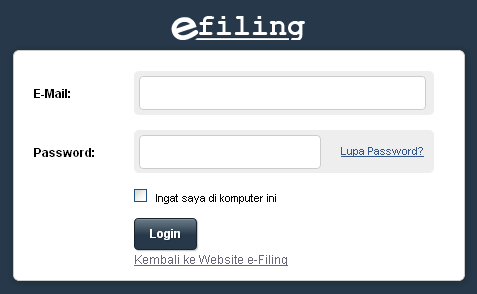
Pendaftaran e-Filing
Bila e-FIN sudah ada di tangan kita, kita bisa meneruskan ke langkah kedua, yaitu mengajukan pendaftaran e-Filing. Pendaftaran e-Filing dapat dilakukan lewat menu E-FILING > PENDAFTARAN E-FILING di halaman depan aplikasi e-Filing. Yang perlu kita lakukan adalah mengisi satu per satu isian yang ditampilkan di halaman Pendaftaran e-Filing tersebut. Perlu diperhatikan bahwa kita diminta mengisi NPWP dan Nomor e-FIN. e-FIN yang sudah kita terima akan dicocokan kembali dengan NPWP kita agar tidak terjadi kesalahan identitas saat pelaporan SPT Tahunan nantinya.

Isian Email merupakan salah satu isian yang terbilang penting. Saya sarankan menggunakan alamat email yang tidak terikat dengan instansi apa pun seperti Gmail atau Ymail karena alamat email ini akan kita gunakan untuk menerima informasi seputar aplikasi e-Filing. Selain itu, kita juga akan menggunakan alamat email ini sebagai username kita saat menggunakan aplikasi e-Filing. Bila semua isian sudah kita isi dengan benar, klik tombol Submit untuk mengajukan pendaftaran e-Filing.

Tidak lama kemudian, kita akan menerima email yang berisi informasi untuk mengakses aplikasi e-Filing. Di dalam email tersebut pun akan mencantumkan link untuk aktivasi. Link ini harus terlebih dahulu kita akses agar kita bisa mulai menggunakan aplikasi e-Filing. Perlu diperhatikan bahwa bila email tersebut tidak kunjung masuk ke dalam Inbox kita, ada kemungkinan email tersebut masuk ke dalam Spam.

Aktivasi akun e-Filing berhasil
Bila akun kita sudah aktif, kita bisa mulai menggunakan aplikasi e-Filing untuk mengisi dan melaporkan SPT Tahunan kita. Hal ini dapat kita lakukan lewat menu E-FILING > PENYAMPAIAN SPT di halaman depan aplikasi e-Filing.

Login ke Aplikasi e-Filing
Setelah login ke dalam aplikasi e-Filing, silakan lihat-lihat dulu. Bila kita sudah siap, kita dapat mulai mengisi SPT Tahunan kita lewat menu Perekaman SPT. Dalam kasus saya, saya memilih 1770S sesuai dengan kebutuhan pelaporan perpajakan saya.

Halaman Utama Aplikasi e-Filing
Langkah-langkah selanjutnya adalah langkah-langkah untuk mengisi SPT Tahunan kita. Berdasarkan pengalaman saya pribadi mengisi SPT Tahunan 1770S, total langkahnya ada 12 langkah. Masing-masing langkah berisi pertanyaan Ya/Tidak. Menjawab Tidak akan membawa kita ke langkah selanjutnya, Menjawab Ya akan membawa kita ke sejenis form yang harus kita isi. Saya lampirkan salah satu contohnya di bawah ini, yaitu Langkah VIII (tanggungan keluarga).

Langkah VIII
Form Isian Langkah VIII
Kita hanya perlu terus mengikuti langkah-langkahnya sampai dinyatakan Selesai. Bila pengisian SPT kita sudah selesai, kita dapat langsung menyimpannya. SPT Tahunan yang sudah kita simpan akan ditampilkan di Halaman Utama Aplikasi e-Filing.

Halaman Utama Aplikasi e-Filing (Setelah Pengisian SPT)
Dari halaman utama ini, kita dapat mengubah atau menghapus SPT Tahunan yang sudah kita isi dan simpan. Bila kita sudah yakin dengan isian SPT Tahunan kita, kita dapat lanjutkan dengan pengiriman SPT. Pengiriman SPT ini dilakukan dengan dua tahap, yaitu dengan menekan tombol Ambil Kode Verifikasi dan dilanjutkan dengan menekan tombol Kirim Data.

Dengan menekan tombol Ambil Kode Verifikasi, kita akan menerima kode verifikasi yang kita perlukan untuk mengirim SPT Tahunan kita melalui alamat email yang kita daftarkan di aplikasi ini. Kode verifikasi ini harus kita isikan setelah kita menekan tombol Kirim Data. Bila tidak ada masalah pada kode verifikasi dan proses pengiriman data, kita akan menerima pemberitahuan bahwa SPT Tahunan kita sudah terkirim pada alamat email yang sama.

Halaman Utama Aplikasi e-Filing (Setelah Pengiriman SPT)
Dan ... selesai!

Kita pun sudah secara resmi melaksanakan tanggung jawab kita sebagai wajib pajak untuk melaporkan SPT Tahunan kita. Saya sendiri hanya butuh waktu lebih kurang 1 jam untuk menyelesaikan semua langkah-langkahnya. Itu pun karena saya sibuk mengulang beberapa langkah pengisian dan mengambil screenshot dari masing-masing langkah untuk modal saya membuat tulisan ini.

Mudah, bukan?

Dengan adanya aplikasi e-Filing ini, saya sangat berharap berbagai kesulitan dalam mengisi dan melaporkan SPT Tahunan pun berkurang. Kemudahan yang didapatkan dari aplikasi e-Filing ini diharapkan pula dapat meningkatkan kesadaran wajib pajak untuk melaporkan SPT Tahunannya masing-masing. Hal ini secara tidak langsung dapat meningkatkan akurasi pengukuran penerimaan pajak negara ini.

Sebagaimana umumnya aplikasi baru, kritik dan saran tak mungkin dielakan. Saya sendiri mencatat beberapa hal yang saya rasa perlu ditambahkan ke dalam aplikasi ini:
  1. Fitur untuk merubah alamat terdaftar agar wajib pajak yang alamat domisilinya berbeda dengan alamat terdaftar tidak kesulitan mendapatkan e-FIN.
  2. Fitur untuk melihat kembali SPT Tahunan yang sudah dikirim sebagai bahan perbandingan bila ingin melakukan pembetulan SPT Tahunan atau mengisi SPT Tahunan di tahun berikutnya.
  3. Indikator Loading saat transisi dari satu langkah ke langkah yang lain. Indikator seperti ini penting terutama bagi wajib pajak yang memiliki koneksi Internet terbatas untuk menghindari kesan bahwa aplikasi tiba-tiba hang padahal sedang loading.
  4. Fitur untuk menyimpan data yang bersifat tetap seperti tanggungan keluarga atau harta sehingga tidak perlu kita isi ulang setiap kali kita mengisi SPT.
Sekian tulisan tentang pengisian SPT Tahunan secara online lewat efiling.pajak.go.id. Pertanyaan-pertanyaan dapat disampaikan lewat form komentar atau langsung mention asyafrudin di Twitter.

Semoga bermanfaat!

--
[1]Bantuan Penggunaan e-Filing. http://efiling.pajak.go.id/(S(pure5mbueoc3drh2csv4ujpz))/Description.aspx; diakses tanggal 20 Februari 2012.

Selasa, 10 Januari 2012

Urus STNK Hilang (Revisi)

Tulisan ini merupakan edisi revisi dari:
http://bagaimana-cara.blogspot.com/2008/09/urus-stnk-hilang.html

Bagaimana cara mengurus STNK (Surat Tanda Nomor Kendaraan) hilang?

Persyaratan untuk mengurus STNK yang hilang adalah sebagai berikut:
  1. KTP (Kartu Tanda Penduduk) pemilik kendaraan yang tercantum di STNK.
  2. Fotokopi KTP yang disebutkan di Nomor 1.
  3. Fotokopi STNK yang lama (hilang).
  4. Surat Keterangan Hilang dari Polsek terdekat.
  5. BPKB (Buku Pemilik Kendaraan Bermotor) terkait.
Prosedur pengurusan STNK hilang adalah sebagai berikut:
  1. Cek Fisik kendaraan.
    Lakukan cek fisik kendaraan bermotor untuk mendapatkan keterangan resmi nomor mesin dan nomor rangka kendaraan terkait.
  2. Mengisi Formulir Pendaftaran di bagian Tata Usaha.
  3. Mengurus Surat Keterangan STNK Hilang dari Samsat.
    Semua persyaratan yang dibawa dan Formulir Pendaftaran yang sudah diisi diserahkan ke loket STNK Hilang. Surat Keterangan STNK Hilang ini berbeda dengan Surat Keterangan Hilang dari Polsek setempat. Surat tersebut berisi keterangan keabsahan STNK terkait, misalnya tidak diblokir atau dalam pencarian. Biaya: Rp. 30.000.
  4. Mengurus pembuatan STNK baru di loket BBN II.
    Loket BBN II adalah loket untuk pengurusan balik nama, tukar warna, dan rubah bentuk. Di loket ini kita serahkan semua persyaratan dan Surat Keterangan STNK Hilang.
  5. Pembayaran Pajak Kendaraan Bermotor.
    Berkas-berkas yang kita serahkan akan diurus. Kalau tidak ada masalah, kita akan dipanggil untuk membayar Pajak Kendaraan Bermotor. Biaya: Rp. 50.000.
  6. Pengambilan STNK dan SKPD (Surat Ketetapan Pajak Daerah).
    Selain STNK dan SKPD, KTP asli pemilik kendaraan juga akan kita ambil kembali.
Total Biaya Pengurusan STNK hilang (dalam ribu Rupiah): 30 + 50 = 80

Perlu diperhatikan bahwa biaya tersebut mengacu pada biaya pengurusan STNK mobil pribadi. Kemungkinan besar ada perbedaan biaya bila mengurus kendaraan bermotor dengan jenis yang berbeda.

Tips yang bisa saya sampaikan dalam pengurusan STNK yang hilang adalah sebagai berikut:
  1. Bawa alat tulis.
    Jangan sampai kita kebingungan mencari alat tulis untuk mengisi Formulir Pendaftaran atau dokumen lainnya.
  2. Hindari calo.
    Calo (baik dari kalangan petugas atau umum) bisa dihindari. Jangan mengaku memiliki uang lebih. Cari bagian Informasi atau skema prosedur pengurusan STNK hilang.
  3. Cari informasi sebelum mengurus.
    Akan lebih baik kalau kita bisa mencari tahu informasi prosedur pengurusan STNK hilang yang berlaku di tempat kita mengurus STNK tersebut. Penjelasan di atas (persyaratan, prosedur, biaya) bisa jadi bersifat lokal, yaitu tidak berlaku umum di setiap tempat pengurusan STNK. Hal ini akan membantu kita menghindari calo.
  4. Datang sepagi mungkin di hari kerja selain Jumat.
    Pengurusan STNK hilang dapat diselesaikan dalam satu hari. Semakin pagi kita hadir di tempat pengurusan STNK, semakin cepat kita pulang membawa STNK yang sudah jadi. Saya menyarankan datang di hari kerja untuk menghindari kerumunan pengurus STNK; kecuali hari Jumat. Shalat Jumat bisa jadi alasan melambatnya proses pengurusan STNK.
Bagaimana kalau STNK yang hilang itu milik orang lain, misalnya untuk kendaraan beli second?

Cara pertama adalah dengan meminjam KTP pemilik pertama. Cara kedua adalah sekaligus balik nama kendaraan atas nama kita. Prosedur untuk cara kedua ini sebaiknya ditanyakan langsung ke Samsat terkait.

Bagaimana kalau KTP pemilik kendaraan yang terkait juga hilang?

Cara yang paling sederhana adalah mengurus KTP yang hilang terlebih dahulu. Setelah KTP yang baru sudah selesai dibuat, lanjutkan dengan mengurus STNK yang hilang.

Apakah fotokopi STNK yang hilang itu harus ada?

Persyaratan ketiga, fotokopi STNK yang lama (hilang), bukan syarat yang mutlak. Bila fotokopi STNK tersebut tidak ada, proses pengurusan STNK yang hilang masih bisa diteruskan.

Bagaimana kalau BPKB masih ditahan perusahaan kredit?

Khusus untuk BPKB kendaraan yang masih kredit, minta fotokopi BPKB (legalisir) dan surat pengantar dari perusahaan kredit terkait. Selanjutnya semua persyaratan di atas dibawa ke Polda Metro Jaya (atau instansi lain yang berwenang) bagian pengesahan BPKB untuk mendapatkan Surat Keterangan Pengesahan.

Prosedur pengurusan Surat Keterangan Pengesahan adalah sebagai berikut:
  1. Mengisi Formulir Pendaftaran di bagian Pengesahan BPKB.
  2. Serahkan Formulir Pendaftaran yang sudah diisi beserta persyaratan tersebut di atas ke bagian Pengesahan BPKB.
  3. Mengambil kembali semua persyaratan di atas dan Surat Keterangan Pengesahan yang sudah siap.
Surat Keterangan Pengesahan ini bisa selesai diurus dalam hari yang sama bila pengurusannya dilakukan sepagi mungkin. Pengurusan surat ini pun tidak dipungut biaya (gratis).

Apakah mengurus STNK yang hilang ini harus di Samsat setempat (sesuai domisili)?

Berdasarkan pengalaman dan informasi yang saya dapatkan, pengurusan STNK hilang ini harus di Samsat setempat. Akan tetapi, khusus untuk daerah Jakarta, pengurusan bisa dilakukan di Samsat mana saja dengan syarat masih di bawah satu Polda dengan Samsat setempat.

Apakah pengurusan STNK yang hilang ini dapat diwakilkan?

Bisa. Berikut ini adalah syarat-syaratnya:
  1. Bila orang yang mewakilkan itu suami atau isteri sendiri, tidak ada masalah.
  2. Bila orang yang mewakilkan itu anggota keluarga (selain suami atau isteri), harap siapkan surat keterangan dari RT setempat dan fotokopi Kartu Keluarga sebagai bukti.
  3. Bila orang yang mewakilkan itu orang lain, misalnya tetangga sebelah rumah, harap siapkan surat kuasa. Surat kuasa ini harus menggunakan materai 6.000.
Saran dari Penulis: Untuk kasus kedua, bila surat keterangan dari RT setempat itu sulit diurus, langsung saja gunakan surat kuasa.

Bagaimana kalau STNK itu hilang di daerah yang berbeda dengan daerah domisili?

Pada dasarnya, mengurus STNK yang hilang itu harus di Samsat tempat STNK itu pertama kali diterbitkan. Setahu saya hal ini berlaku umum, kecuali di daerah tertentu seperti Jakarta. Untungnya pengurusan STNK ini dapat diwakilkan. Jadi, kita tidak perlu bolak-balik ke daerah asal hanya untuk mengurus STNK yang hilang.

Seperti yang saya paparkan sebelumnya, pengurusan STNK yang hilang ini dapat diwakilkan. Jadi, kita bisa minta tolong siapa saja untuk mengurus STNK kita asalkan kita menyediakan surat kuasa untuk dibawa oleh orang yang mewakili kita ke Samsat. Lalu bagaimana dengan cek fisik kendaraan? Untungnya ada "cek fisik bantuan".

Misalkan domisili kita (STNK kita) diterbitkan di Bekasi sementara STNK kita hilang di Bandung (kendaraan pun di Bandung). Untuk mengurus STNK kita yang hilang, kita harus mengurusnya di Samsat Bekasi. Untungnya untuk cek fisiknya kita bisa lakukan di salah satu Samsat di Bandung. Kita tidak perlu repot-repot membawa kendaraan ke Bekasi untuk cek fisik.

Setelah kita cek fisik kendaraan di Bandung, kita siapkan persyaratan lainnya yang dibutuhkan untuk mengurus STNK kita yang hilang. Setelah itu hasil cek fisik dan persyaratan lainnya kita bawa ke Bekasi untuk diurus di Samsat setempat. Alternatif lain adalah kita siapkan Surat Kuasa untuk meminta orang lain di Bekasi mewakili kita. Dengan begitu, kita tidak perlu bolak-balik Bandung-Bekasi untuk mengurus STNK kendaraan kita yang hilang.

Contohnya kira-kira seperti itu. Sayangnya untuk saat ini saya tidak memiliki informasi lebih lanjut mengenai persyaratan, prosedur, dan biaya untuk "cek fisik bantuan" ini. Untuk informasi ini, sebaiknya langsung saja ditanyakan ke Samsat setempat.

Apakah rincian biaya yang tercantum di atas itu valid?

Rincian biaya di atas itu saya dapatkan pada tahun 2008. Besar kemungkinanannya biaya tersebut sudah naik. Ada juga kemungkinan beda Samsat beda kebijakan biaya. Selain itu masih ada kemungkinan pungli (pungutan liar) di masing-masing Samsat. Jadi rincian biaya di atas sebaiknya tidak dijadikan acuan utama.

Berikut ini ada tambahan informasi rincian biaya berdasarkan pengalaman salah satu pembaca:
  1. cek fisik = 30rb (pungli)
  2. pendaftaran = free
  3. cek komputer/blokir = 5rb (pungli)
  4. cek pajak = 5rb (pungli)
  5. cetak surat keterangan hilang = 40rb (pungli)
  6. regsitrasi di BBN II = 40rb (pungli)
  7. pembayaran pajak admn stnk hilang = 52rb (2rb pungli pemda)
Total biaya = 172rb. Biaya resmi seharusnya hanya 50rb.

Tambahan informasi rincian biaya dari pembaca lain:
  1. 30 ribu, cek fisik 
  2. 5 ribu, cek pajak STNK sudah dibayar atau belum
  3. 30 ribu, loket Tata Usaha bagian kehilangan STNK 
  4. 30 ribu, loket BNN
  5. 26 ribu, kasir
  6. 5 ribu, ambil STNK
Total biaya = 126 ribu.

Apakah ada tambahan biaya bila STNK yang hilang juga sudah lewat jatuh tempo?

Tambahan biaya hanya denda keterlambatan sesuai ketentuan yang berlaku.

Apakah tanggal jatuh tempo untuk STNK yang baru itu sama dengan yang hilang?

Iya. Tidak akan ada perubahan waktu jatuh tempo STNK karena pada dasarnya STNK yang baru itu hanya duplikat dari yang hilang.

Apakah nomor polisi kendaraan kita akan berubah?

Tidak. Seperti yang saya jelaskan di atas, STNK yang kita dapatkan nantinya hanya duplikat dari STNK yang hilang. Isi STNK yang baru itu sama saja dengan isi STNK yang hilang.

Apakah kita harus memasang iklan di koran lokal sebelum mengurus STNK yang hilang?

Terus terang sampai tulisan ini dibuat, masalah ini masih tidak pasti. Ada sumber informasi yang mengatakan harus memasang iklan, ada sumber informasi yang tidak mengharuskan memasang iklan. Sebaiknya hal ini ditanyakan langsung ke Samsat setempat.

Tambahan informasi mengenai persyaratan, prosedur, dan biaya dari pembaca blog ini:
--
Amir Syafrudin

Senin, 14 November 2011

Publikasi Update Blog ke Facebook dengan ifttt

Ada banyak layanan yang dapat kita gunakan untuk mempublikasikan blog post terbaru kita ke situs jejaring sosial seperti Facebook. Beberapa di antaranya yang pernah saya gunakan adalah twitterfeed dan dlvr.it. Kedua layanan tersebut merupakan layanan yang dapat diandalkan untuk urusan meneruskan publikasi blog post terbaru ke berbagai situs jejaring sosial.

Satu layanan lain yang dapat digunakan untuk melakukan hal yang sama seperti twitterfeed dan dlvr.it adalah ifttt. Saya baru saja mencoba layanan ifttt ini untuk mempublikasikan blog post di beberapa blog saya ke Facebook. Dalam tulisan ini saya hanya akan memaparkan betapa mudahnya konfigurasi yang perlu saya lakukan untuk mempublikasikan blog asyafrudin.blogspot.com ke akun Facebook pribadi saya sendiri.

Sebelum kita melanjutkan ke bagian teknis. Ada 4 (empat) istilah dasar dalam ifttt yang harus kita ketahui, yaitu task, channel, trigger, dan action. ifttt sendiri adalah singkatan dari "if this, then that" (bila ini, maka itu). Jadi maksudnya trigger dan action sudah cukup jelas. trigger menggambarkan "ini" dan action menggambarkan "itu". Channel adalah istilah untuk berbagai layanan yang didukung oleh ifttt. Sementara setiap pasangan trigger dan action ini disebut task.

Jadi dalam contoh kasus yang saya sebutkan di atas, kita akan membuat task yang trigger-nya adalah saat sebuah blog post baru dipublikasikan di asyafrudin.blogspot.com dan action-nya adalah mempublikasikan entri ke blog post yang baru itu di akun Facebook saya. Ada dua channel yang terlibat di sini, yaitu Feed dan Facebook.

Langsung saja ke inti tulisan ini. Langkah-langkah konfigurasi untuk contoh kasus yang saya sebutkan di atas adalah sebagai berikut:
  1. Sign in ke dalam situs ifttt.com.
    Silakan daftar bila belum terdaftar. Proses daftar ke ifttt ini sangat sederhana dan straightforward.
  2. Setelah sign in, kita akan masuk ke Dashboard. Klik tombol Create a task untuk mulai membuat task yang kita butuhkan.
  3. Dari sini langkah-langkahnya benar-benar mudah diikuti. Awalnya kita akan melakukan konfigurasi trigger. Klik link this.
  4. Pada pilihan channel, klik tombol (ikon) Feed.
  5. Pada pilihan trigger, klik New feed item.
  6. Masukan URL feed dari asyafrudin.blogspot.com dan klik Create trigger.
  7. Langkah selanjutnya adalah konfigurasi action. Klik link that.
  8. Pada pilihan channel, klik tombol (ikon) Facebook.
  9. Pada pilihan action, klik Create a link post.
  10. Kita akan melihat konfigurasi default untuk action yang kita pilih. Ubah konfigurasi ini sesuai kebutuhan dan klik Create action.
    Perlu diperhatikan bahwa dalam mengubah konfigurasi ini kita dapat memanfaatkan Addins yang tersedia untuk masing-masing trigger atau action.
  11. Langkah terakhir adalah memberikan deskripsi untuk task yang baru saja kita buat. Setelah itu, klik tombol Create task.
Mudah, bukan?

Bahkan tanpa tutorial seperti ini pun, konfigurasi task di ifttt tetap mudah diikuti. Mulai dari konsep sampai implementasi teknis dari layanan ini bersifat intuitif. Dengan berbagai pilihan channel yang tersedia, kombinasi trigger dan action yang dapat kita buat akan menjadi sangat banyak. Layanan ifttt ini dapat digunakan untuk jauh lebih banyak task ketimbang sekedar menjadi alat untuk mempublikasikan blog post baru di jejaring sosial kita.

Semoga bermanfaat!

--
Amir Syafrudin